这是「AI 之路进阶升级指南」的番外篇。如果你还没有安装 OpenCode,这篇帮你从零跑通。
你从这一系列的前面几篇了解了自主执行型 AI 的能力。但要真正用起来,第一步是安装和配置工具。OpenCode 是一个开源 AI 编程助手,完全免费,支持多模型切换和技能系统。配合 OpenCode Zen 服务,你可以在不配置任何第三方 API Key 的情况下,直接用上经过测试的精选模型,包括免费的 DeepSeek V4 Flash。
整个过程五分钟。
第一步:安装 OpenCode
以下命令均在终端(macOS 的「终端」应用 / Windows 的 PowerShell)中执行。推荐用 bun 安装。先装 bun:
- macOS / Linux:
curl -fsSL https://bun.sh/install | bash - Windows(PowerShell):
powershell -c "irm bun.sh/install.ps1 | iex"
装完验证 bun --version,然后安装 OpenCode:
bun install -g opencode
验证 opencode --version(v1.14.x 以上即成功)。习惯 npm 的话:npm install -g opencode。
opencode找不到:将全局 bin 目录加入 PATH。bun 的在~/.bun/bin(Windows:%USERPROFILE%\.bun\bin),npm 的在$(npm prefix -g)/bin(Windows: 该目录下的node_modules\.bin)。
第二步:注册 OpenCode Zen 并获取 API Key
OpenCode Zen 是 OpenCode 团队提供的精选模型网关。你不需要配置任何第三方 API Key,注册一个 Zen 账号就能直接用。
- 打开浏览器,访问 opencode.ai/zen
- 点击 Sign Up 注册账号(支持 GitHub 或 Google 快速登录)
- 登录后进入 Zen 仪表盘,点击 Create API Key
- 给你的密钥起个名字,比如
my-zen-key,点击 Create - 复制生成的 API Key(格式类似
sk-zen-xxxxxxxx)
密钥完整内容只会显示一次,之后只能看到掩码版本(但可以复制)。建议生成后立刻保存。
第三步:在 OpenCode 中配置 Zen 提供商
回到终端,启动 OpenCode:
opencode
第一次启动会进入配置界面。在底部的输入框中输入:
/connect
从列表中选择 Zen(OpenCode Zen),然后粘贴你刚才复制的 API Key。
或者你也可以通过配置文件手动添加。配置文件位于 ~/.config/opencode/opencode.json(macOS/Linux),添加以下内容:
{
  "provider": {
    "zen": {
      "type": "opencode-zen",
      "apiKey": "sk-zen-xxxxxxxxxxxxxxxxxxxxxxxxxxxxxxxx"
    }
  }
}
把 apiKey 替换成你自己的密钥。
第四步:选择免费模型
配置完提供商后,在 OpenCode 中输入:
/model
你会看到一个包含数十个模型的列表。找到 DeepSeek V4 Flash Free,选中它。
带有 “Free” 标签的模型都是限时免费的。DeepSeek V4 Flash Free 是当前性价比最高的免费模型之一,上下文 200K,足以满足大多数初级 Agent 自动化任务的需要。
你也可以切换到其他免费模型试试:
- MiMo-V2.5 Free — 多模态模型
- Nemotron 3 Ultra Free — NVIDIA 提供的免费模型
- Big Pickle — 隐身模型,免费
第五步:验证
选择模型后,输入一个简单指令验证是否正常工作:
你好,请用 Python 打印 Hello World
如果 OpenCode 能正常回复,说明配置完成了。你也可以查看当前使用的模型:
/model
应该显示 opencode/deepseek-v4-flash-free。
完整安装检查清单
- 安装 bun (
curl -fsSL https://bun.sh/install | bash) - 安装 OpenCode (
bun install -g opencode) - 验证安装 (
opencode --version) - 注册 Zen 账号 (opencode.ai/zen)
- 创建并保存 API Key
- 在 OpenCode 中配置 Zen (
/connect) - 选择 DeepSeek V4 Flash Free (
/model) - 发送第一条指令验证可用性
接下来可以做什么
一切就绪后,在终端敲入 opencode 启动。你会进入一个干净的界面,底部是输入区,顶部是对话区。
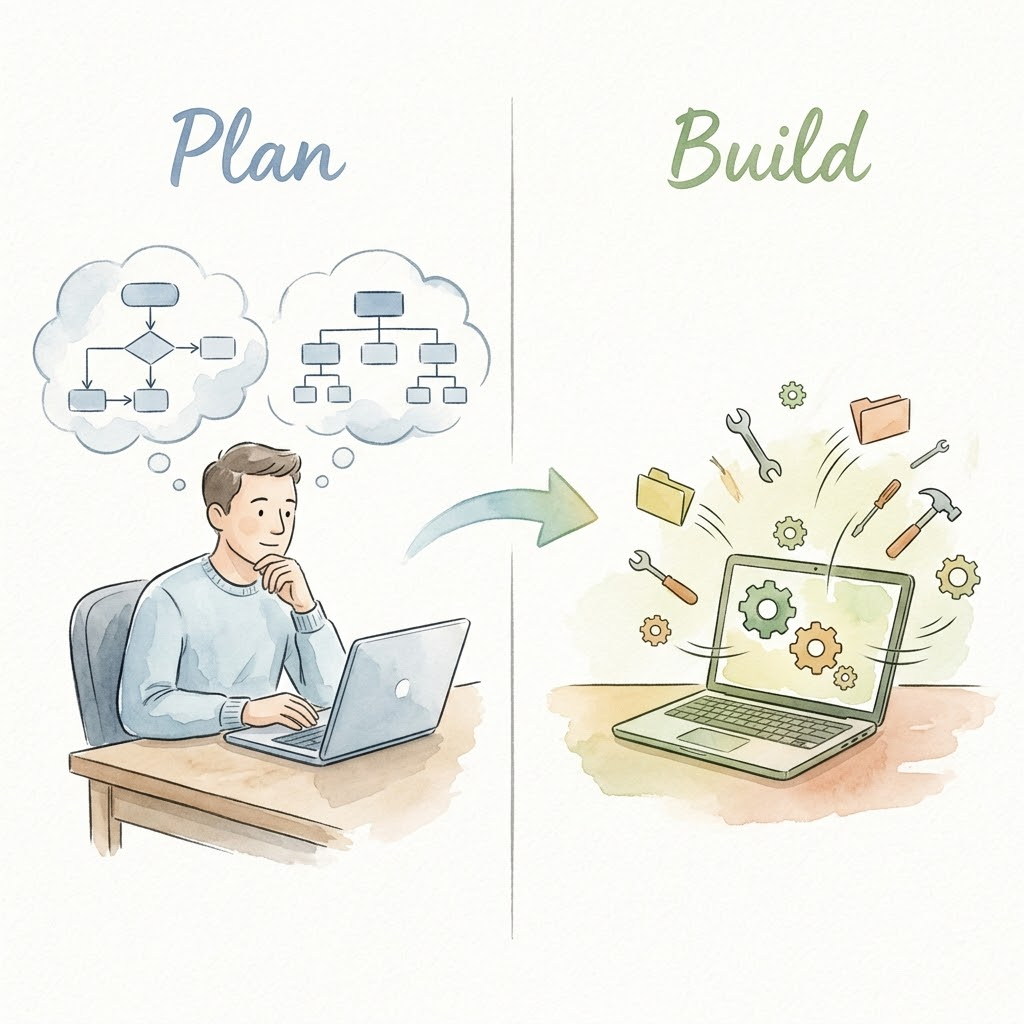
先了解最关键的概念:Plan 模式和 Build 模式。Tab 键可以来回切换,左下角会显示当前处于什么模式。
- Plan 模式:你说目标,它出方案。Agent 不会真的执行操作,而是跟你讨论怎么干。适合先对齐思路。
- Build 模式:你说指令,它直接动手。Agent 会边执行边展示每一步的结果。
试试整理下载文件夹
如果你跟着 Day 8 学完了基础操作,现在可以拿「整理下载文件夹」来体验这套工作流:
- 确保当前是 Plan 模式(左下角显示 Plan,若在 Build 则按 Tab 切换)
- 告诉它目标:“帮我整理下载文件夹,把文件按类型分类放好”
- Agent 会给出一个方案——比如按文档、图片、压缩包、安装包分类,每种放到对应子目录
- 如果对方案有不同想法,直接回复修改意见
- 满意的话直接按 Tab 键切换到 Build 模式,输入"按方案执行"
- Agent 开始动手,你看着它创建文件夹、移动文件
这只是一个开始。日常工作里那些重复操作——批量重命名、整理项目结构、写脚本——都可以用同样的流程:Plan 对齐方案,Build 交给它干。
如果将来觉得 DeepSeek V4 Flash Free 的上下文不够用或者想试试别的模型,OpenCode 还有订阅制的 Go 方案,可以使用如 GLM-5.2、DeepSeek V4 Pro、Qwen3.7、Kimi K2.7/2.6、Mimo 2.5、Minimax M3 等最新的开源模型,支持 1M 上下文或者多模态。如果想订阅的话,通过这个邀请链接注册首月可以有 5 美元的优惠:https://opencode.ai/go?ref=CGNQ69YARZ
这是「AI 之路进阶升级指南」的番外篇。上篇是 Day 8 自主执行型 AI。配置完成后,你也可以阅读 三套 OpenCode 配置方案 了解更进阶的用法。