这是「AI 之路进阶升级指南」的番外篇。如果你还没装 Codex,这篇帮你从零跑通。
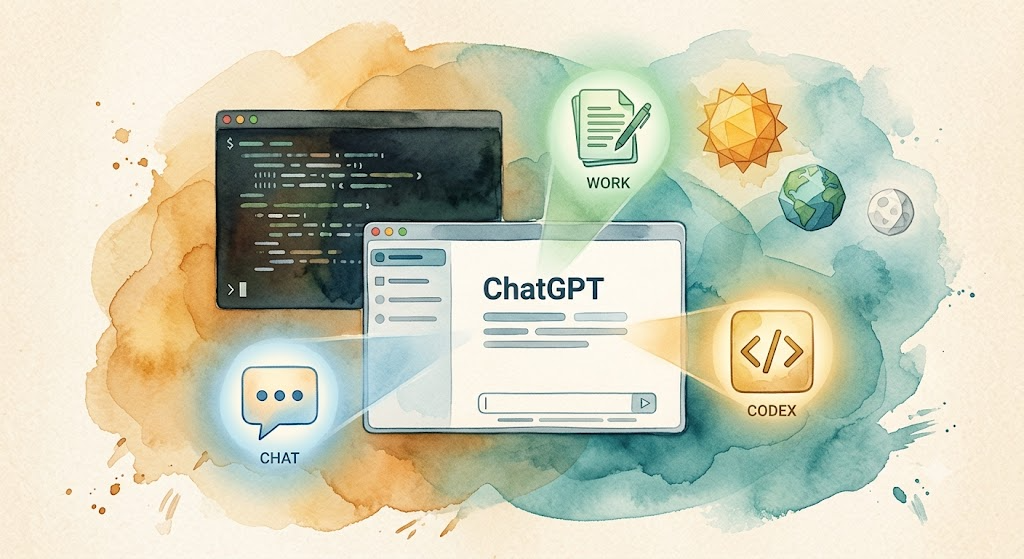
2026年7月9日,OpenAI 发布了两项重要消息:GPT-5.6 公开发布,Codex 并入 ChatGPT 桌面版。新的桌面应用有 Chat、Work、Codex 三种模式,装一个 app 就能切换。之前装过独立 Codex 桌面应用的用户直接更新就行,项目不会丢。
Codex CLI 在同一天更新到 v0.144.0/v0.144.1,给终端用户和 CI/CD 场景。两条路都走得通,看你的工作习惯。
这是 Day 8 之后的第一次实操,从账号准备到跑通第一条指令。
GPT-5.6 模型家族与定价
GPT-5.6 系列有三款模型,覆盖不同场景:
| 模型 | 定位 | 输入价格(per 1M tokens) | 输出价格 |
|---|---|---|---|
| Sol | 旗舰推理 | $5 | $30 |
| Terra | 日常平衡 | $2.50 | $15 |
| Luna | 经济高效 | $1 | $6 |
Sol 在 Coding Agent Index 上得了 80 分,超过 Claude Fable 5 的 77.2。但三款模型不是所有用户都能选:Free 和 Go 用户只能用 Terra,Plus 及以上的方案可以在三者间自由选择。
Codex 桌面版和 CLI 都使用 ChatGPT 计划附带的消费额度,没有独立的免费档。不同方案对应的可用模型和额度如下:
| 方案 | 价格 | Codex 可用模型 | 说明 |
|---|---|---|---|
| Free | 免费 | Terra only,有限额度 | 够体验,重度不够 |
| Go | $8/月 | Terra only,扩展额度 | 比 Free 多一些,轻度够用 |
| Plus | $20/月 | Sol/Terra/Luna,更高额度 | 个人日常推荐 |
| Pro | $200/月 | 同上,更高额度,ultra 可用 | 深度使用 |
日常用的话 Plus 性价比更高。
 ChatGPT 桌面版的三模式切换:Chat、Work、Codex,装一个 app 就能在三种能力之间切换
第一部分:ChatGPT 账号注册与付费
已有 ChatGPT Plus 或更高等级付费账号,直接进入安装部分。
注册账号
- 打开浏览器访问 chatgpt.com
- 点击 Sign Up,用邮箱或 Google / Microsoft 账号注册
- 验证邮箱(查收验证邮件)
- 完成注册后进入免费版 ChatGPT
升级到 Plus
- 登录 chatgpt.com
- 点击左下角头像 → My Plan → Upgrade to Plus
- 选择 Plus 方案($20/月)
- 填写支付信息
支付方式
OpenAI 网页端支持国际信用卡(Visa、Mastercard、American Express、Discover),不支持 PayPal。手机端另有渠道:
- iOS:通过 App Store 订阅,可用 Apple Pay
- Android:通过 Google Play 订阅,可用 Google Pay
信用卡被拒的常见原因:
- 发卡行限制了跨境支付:致电银行开通境外支付功能
- IP 所在地区不支持:确保 IP 地址在支持区域
- 虚拟信用卡:部分虚拟信用卡可正常使用,但存在被拒风险
付款完成之后账号就升级为 Plus 了,Codex 的额度也包含在内。
第二部分:安装 Codex——桌面版(推荐)
ChatGPT 桌面版是现在用 Codex 更直接的方式。
下载安装
访问 chatgpt.com/download,下载对应系统的版本。如果你之前装过独立 Codex 桌面应用,打开就会自动更新,项目和设置都会保留。
切换到 Codex 模式
打开 ChatGPT 桌面版,在窗口顶部切换到 Codex 模式。桌面版的能力包括:
- 访问本地文件系统,直接在项目目录上工作
- 内联编辑(diff 格式展示每一处改动)
- 侧栏 PR review
- 支持多仓库
如果你习惯用之前的 ChatGPT 桌面版,旧版本已更名为 ChatGPT Classic,同样可以切换。Codex 模式能设为默认视图,macOS 上也能保留独立 Codex 图标。
第三部分:或者用 Codex CLI
桌面版之外,OpenAI 继续维护 Codex CLI,面向终端优先的开发者、CI/CD 和脚本自动化场景。
前提条件
- Node.js v18 以上(推荐 v22)
- Git(Codex 在 Git 仓库中效果更好)
验证 Node.js 版本:
node --version
# 需要显示 v18.x.x 或更高
安装
npm install -g @openai/codex
macOS 也可以用 Homebrew:
brew install --cask codex
验证安装
codex --version
输出版本号即安装成功。
关联账号
进入项目目录(建议在 Git 仓库中),执行:
cd /path/to/your/project
codex
第一次运行会触发浏览器认证,登录 ChatGPT 账号后自动授权。认证完成后进入全屏 TUI 界面。
桌面版和 CLI 使用同一套额度,账号关联一次就行。桌面版已登录则无需额外认证。
第四部分:跑通第一条指令
桌面版和 CLI 都可以直接输入自然语言指令。试试这个:
解释一下这个项目的文件结构,指出可能有问题的代码
Codex 会读取当前目录的文件,分析后给出回答。也可以试试更具体的:
把这个 README.md 翻译成中文,保持 Markdown 格式
第一次用可以从简单的只读指令开始,熟悉之后再让 Codex 改代码。
常见问题
1. Codex 桌面版和 CLI 有什么区别?
桌面版整合在 ChatGPT 桌面应用中,有图形化的 diff 审阅和 PR review 侧栏,适合日常开发。CLI 是终端工具,适合 CI/CD 和脚本化场景。底层能力一致,桌面版多了图形功能。桌面版用 ChatGPT 账号已登录即完成认证,CLI 需要额外走一次 OAuth 流程。
2. Free 用户能用 Codex 吗?
可以用,在 ChatGPT 桌面版切换到 Codex 模式就能用,但只能用 Terra 模型且额度有限。重度使用建议升级到 Plus。Free 账号在 CLI 上不可用。
3. “Command not found: codex”
npm 全局包不在 PATH 中。在 ~/.zshrc 或 ~/.bashrc 中添加:
export PATH="$PATH:$(npm prefix -g)/bin"
4. 认证失败
桌面版检查 ChatGPT 是否已登录。CLI 检查账号是否为 Plus 或更高方案。
5. Codex 不愿意修改文件
Codex 默认是 Suggest 模式,给出建议但不直接执行。切换到 Auto-Edit 模式:
codex --approval-policy on-failure
桌面版可以在设置中调整审批策略。
安装检查清单
桌面版
- ChatGPT Plus 或 Free 账号(已登录)
- 下载 ChatGPT 桌面版 (chatgpt.com/download)
- 切换到 Codex 模式
- 发送第一条指令验证可用性
CLI(备选)
- ChatGPT Plus 或更高方案
- Node.js v18+ (
node --version) - Git 已安装 (
git --version) - Codex CLI 已安装 (
npm install -g @openai/codex) - 验证安装 (
codex --version) - 首次运行并完成 OAuth 认证 (
codex) - 发送第一条指令验证可用性
这是「AI 之路进阶升级指南」的番外篇。上篇 Day 8 自主执行型 AI 对比了 Codex、Claude Code 和 OpenCode 三款工具。如果你更倾向开源方案,可以看另一篇番外 OpenCode 冷启动。